

Si vous ne savez pas encore comment installer l’IPTV sur TV samsung, vous êtes au bon endroit. Dans cet article, nous vous présentons la manière la plus simple de le mettre en place sur les téléviseurs Samsung. Lisez attentivement jusqu’à la fin pour tout comprendre clairement.
Navigation facile
Qu’est-ce que l’IPTV ?
L’IPTV repose sur un principe simple : permettre de regarder des chaînes et programmes en ligne grâce à une connexion internet stable et un abonnement IPTV fourni par votre fournisseur IPTV. Ce système permet de diffuser du contenu varié, qu’il s’agisse de chaînes IPTV internationales ou de vidéos à la demande, sur plusieurs appareils compatibles. L’application IPTV ne crée pas le contenu ; elle lit les fichiers et identifiants fournis par votre service, notamment via les fichiers M3U ou l’URL du serveur. Grâce aux meilleurs lecteurs IPTV et aux options disponibles, vous pouvez profiter du streaming selon votre préférence, avec une flexibilité adaptée à votre téléviseur Samsung ou tout autre appareil connecté à internet.
Liste des applications compatibles avec les téléviseurs Samsung
Voici la liste des meilleures applications dédiées à l’IPTV :
Smarters player pro

Smarters Player Pro est une application IPTV conçue pour offrir une interface moderne et faciliter le visionnage des contenus fournis par votre fournisseur IPTV. Ce lecteur IPTV prend en charge les listes de lecture, les fichiers M3U et les URL de serveurs, ce qui permet de regarder du contenu directement sur votre téléviseur Samsung ou via des appareils Android. L’app propose des fonctionnalités avancées permettant une personnalisation complète, ainsi qu’une connexion simple grâce aux identifiants fournis par votre abonnement. Compatible avec plusieurs appareils, elle garantit une expérience de streaming fluide et constitue un excellent choix parmi les applications disponibles.
Tivimate

TiviMate est une application pensée pour les utilisateurs qui recherchent une interface simple, élégante et parfaitement adaptée aux écrans de grande taille. Ce lecteur facilite l’organisation des listes de lecture, améliore la gestion des chaînes et offre une navigation fluide pour un visionnage confortable. Il permet de configurer les fichiers M3U, d’ajuster les options de personnalisation et de profiter d’un streaming stable grâce à une connexion internet fiable. Grâce à ses fonctionnalités avancées et à sa flexibilité, c’est une solution pratique pour regarder du contenu selon votre préférence, sans devoir recourir à d’autres applications.
XCiptv
XCIPTV se distingue par sa capacité à organiser le contenu de manière structurée tout en offrant une liberté totale dans la gestion des playlists. L’application permet de configurer aisément les listes de lecture, d’ajuster chaque option selon votre préférence et d’assurer un visionnage fluide via une connexion internet stable. Grâce à une interface claire et des fonctionnalités avancées, elle facilite l’accès aux chaînes et programmes sur plusieurs appareils compatibles, tout en garantissant une expérience de streaming adaptée aux besoins de chaque utilisateur.
Comment télécharger l’application et saisir les informations de l’abonnement
Pour commencer, il suffit d’accéder au Samsung App Store de votre téléviseur afin de télécharger l’application IPTV souhaitée. Dans cet exemple, nous allons expliquer les étapes permettant d’installer Lecteur IPTV Smarters, une méthode qui reste valable pour la majorité des applications disponibles. Après l’installation, il vous faudra configurer le service en renseignant les identifiants et l’URL du serveur fournis par votre fournisseur IPTV, ce qui permettra d’activer votre abonnement IPTV et d’assurer une connexion prête pour le visionnage. Cette procédure simple garantit la compatibilité sur les modèles récents et permet de profiter du streaming directement sur votre téléviseur Samsung via une connexion internet stable.
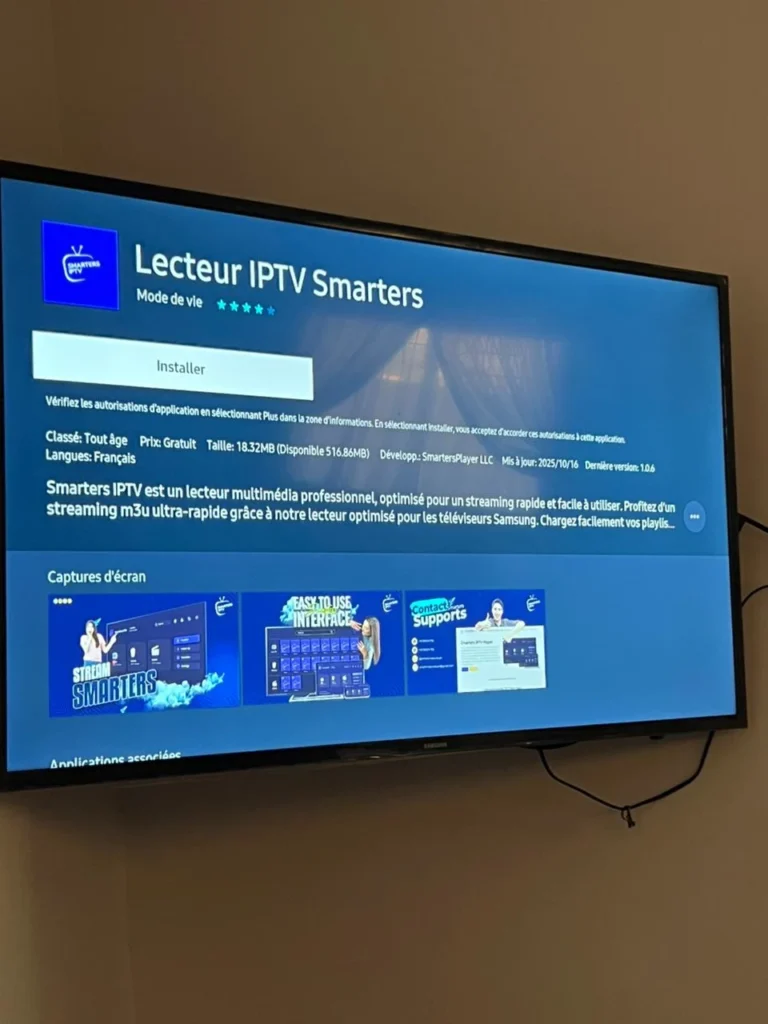
La première étape consiste à rechercher l’application IPTV dans le Samsung App Store via le Smart Hub. Une fois le bon lecteur IPTV identifié, il suffit de le télécharger puis de lancer l’installation sur votre téléviseur Samsung. Cette méthode permet d’ajouter rapidement l’app compatible et de préparer la suite de la configuration, tout en assurant la compatibilité avec votre appareil connecté à internet.

Après l’ouverture de l’application IPTV, il suffit d’accéder à la section dédiée à l’ajout de playlists afin d’entrer les données de votre service. Vous pourrez y renseigner les fichiers M3U, l’URL du serveur ainsi que les identifiants liés à votre abonnement, ce qui permet d’activer la liste de chaînes et de garantir une configuration correcte pour le visionnage via une connexion internet stable. Grâce à ces étapes simples, votre téléviseur devient prêt pour profiter du streaming selon votre préférence.
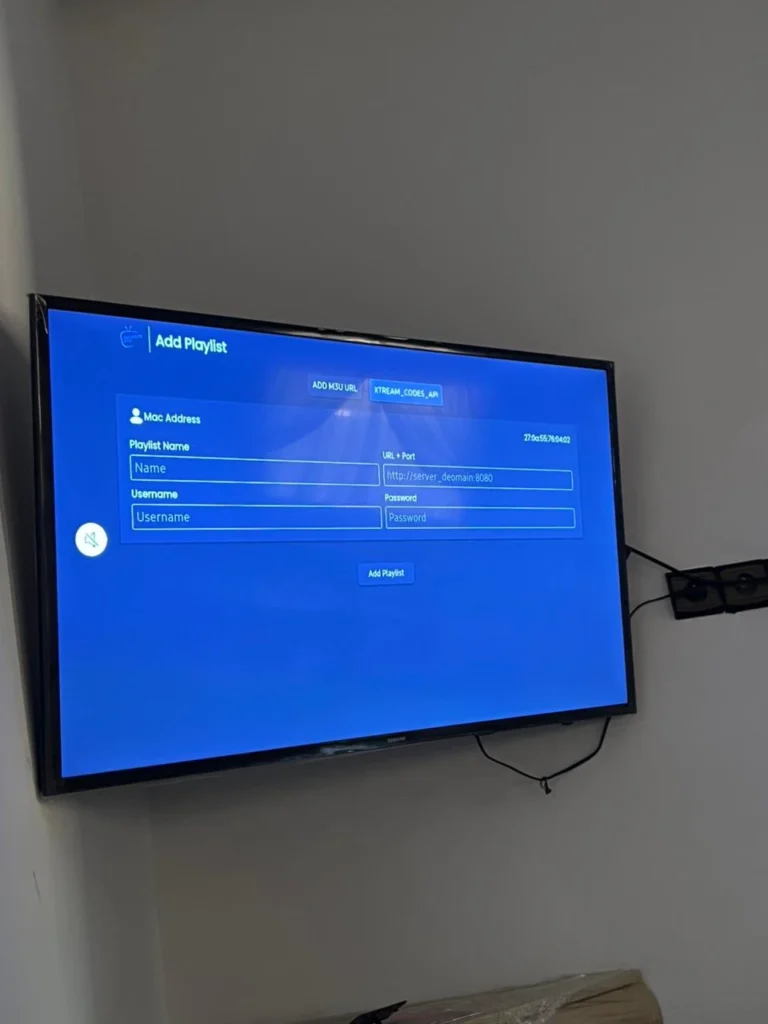
Il suffit ensuite de saisir les données liées à votre abonnement, telles que l’URL du serveur, les identifiants et la liste de lecture remise par votre fournisseur. Une fois ces éléments ajoutés, le contenu se téléverse automatiquement, ce qui permet d’afficher les chaînes et les programmes sur votre écran. Comme indiqué précédemment, cette méthode reste valable pour la majorité des solutions IPTV, offrant une configuration simple et compatible avec différents appareils afin de profiter d’un streaming stable.
Conclusion
Dans cet article, nous avons présenté une sélection d’applications permettant d’exploiter votre abonnement IPTV sur un téléviseur Samsung, tout en expliquant comment installer IPTV sur TV Samsung grâce à des méthodes essentielles pour configurer le service sans difficulté. Grâce aux options disponibles, à une interface pratique et à une connexion internet stable, vous pouvez désormais profiter du streaming et regarder vos chaînes préférées en toute simplicité sur votre télévision connectée.

Une personne passionnée par tout ce qui touche au monde du cinéma, des films et des séries, ce qui m’a poussée à plonger dedans, à explorer ses nouveautés et à partager mes découvertes avec enthousiasme.